개인화 페이지
개인화 페이지는 메시지 버튼 클릭 시 이동할 랜딩 페이지를 유저별로 다르게 보여주는 기능이에요.
메시지 본문 + 추천 상품 + 랜딩 페이지까지 모두 개인화하면 유저는 한 번의 클릭으로 자기에게 가장 잘 맞는 상품 페이지에 도달할 수 있습니다.
사용 방법
메시지에 링크나 버튼을 넣을 때 연결 페이지 설정에서 개인화 페이지 사용을 선택하면, 셀렉터에서 유저별로 다르게 보여줄 페이지 종류를 고를 수 있어요.
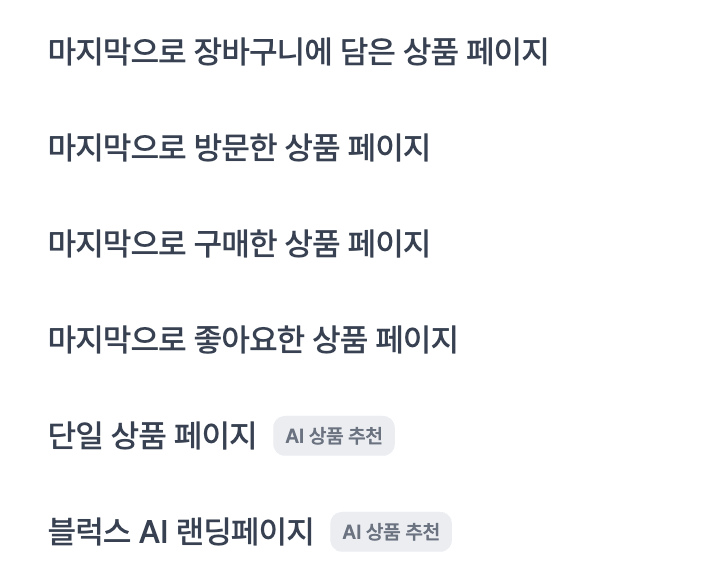
개인화 페이지는 링크를 넣는 자리면 어디서나 쓸 수 있어요.
카카오 메시지 버튼뿐 아니라 문자(SMS·LMS·MMS)·RCS·앱푸시의 본문 링크와 버튼, 이메일 본문 링크에서도 똑같이 개인화 페이지 사용을 선택할 수 있습니다. 채널과 위치에 상관없이 아래 옵션(마지막 활동 상품 페이지 / AI 추천 상품 페이지 / 블럭스 AI 랜딩페이지)을 그대로 골라 쓰면 돼요.
1. 마지막 활동 상품 페이지
유저의 가장 최근 행동을 기준으로 그 상품의 상세 페이지로 바로 이동시킬 수 있어요.
| 옵션 | 이동 대상 |
|---|---|
| 마지막으로 장바구니에 담은 상품 페이지 | 그 유저의 마지막 장바구니 상품 상세 페이지 |
| 마지막으로 방문한 상품 페이지 | 그 유저가 마지막으로 본 상품 상세 페이지 |
| 마지막으로 구매한 상품 페이지 | 그 유저의 마지막 구매 상품 상세 페이지 |
| 마지막으로 좋아요한 상품 페이지 | 그 유저가 마지막으로 좋아요한 상품 상세 페이지 |
유저별로 다른 상품 페이지로 이동시키므로, 같은 메시지를 보내도 유저마다 클릭 후 도달하는 페이지가 다릅니다. 별도의 랜딩 제작 없이 가장 빠르게 개인화 효과를 낼 수 있는 옵션이에요.
2. AI 추천 상품 페이지
AI 상품 추천과 연동된 페이지로, 두 가지 형태가 있어요.
(1) 단일 상품 페이지
선택한 추천 유형에서 1순위로 추천된 상품의 상세 페이지로 이동합니다.
추천 결과 중 가장 적합도가 높은 한 상품을 보여주고 싶을 때 선택하세요.
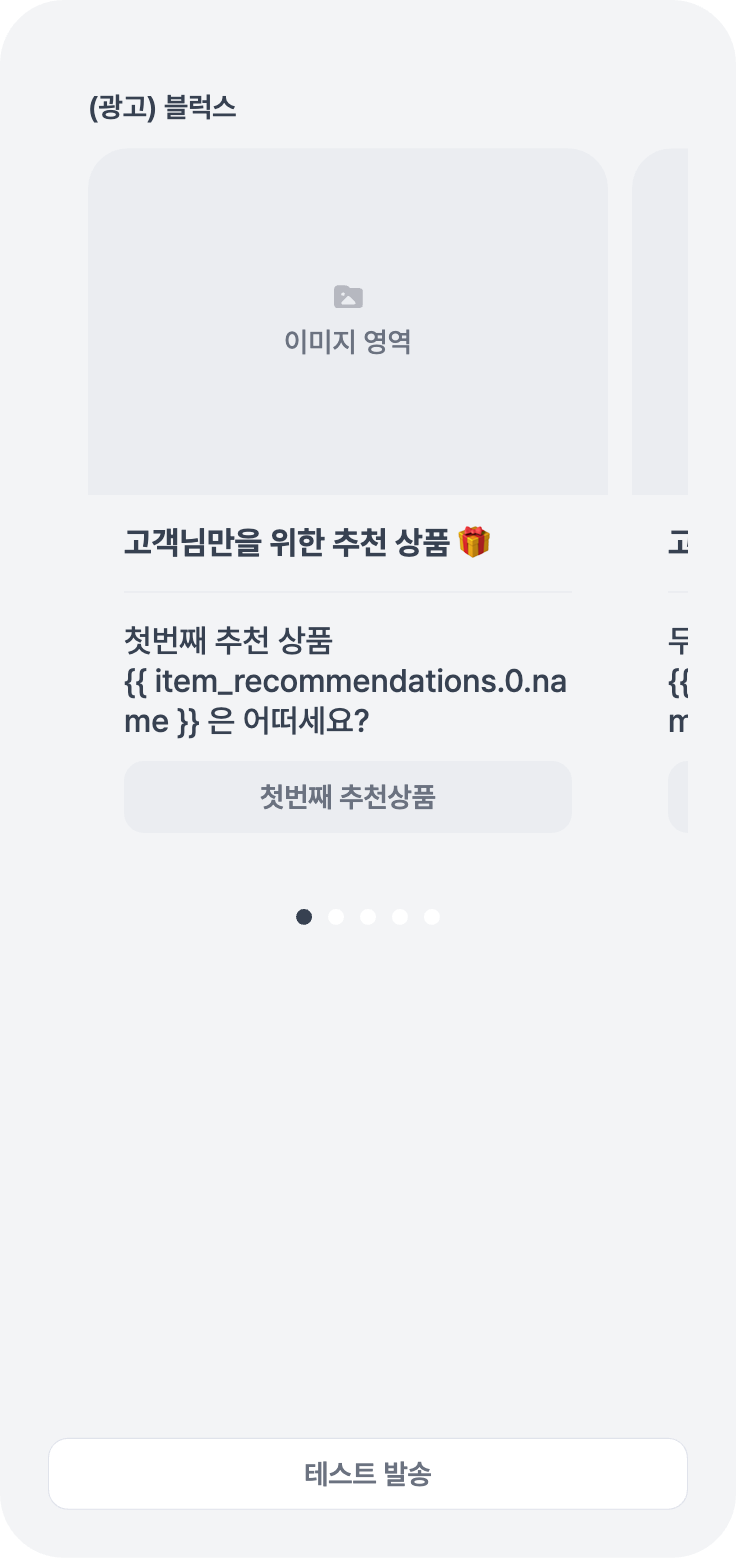
카카오 브랜드 메시지 캐러셀 유형과 함께 쓰는 활용 패턴이 있어요.
캐러셀의 슬라이드(최대 N개)를 모두 단일 상품 페이지로 연결하되, 각 슬라이드에 1번째 / 2번째 / ... / N번째 추천 상품을 하나씩 담는 방식입니다. 결과적으로 한 메시지로 유저별 상위 N개 추천 상품을 동시에 노출하고, 각 슬라이드 클릭 시 해당 순위 상품의 상세 페이지로 정확히 이동시킬 수 있어요.
단일 상품 페이지가 보여주는 "1순위" 외에도 2순위·3순위… 까지 한 메시지에서 활용할 수 있는 효율적인 패턴입니다.
(2) 블럭스 AI 랜딩페이지
선택한 추천 유형에서 여러 추천 상품을 한 페이지에 모아 둔 블럭스 호스팅 랜딩으로 이동합니다.
- 노출할 상품 개수, 페이지 디자인을 직접 설정할 수 있어요.
- 별도의 랜딩 제작·개발 없이 블럭스가 페이지를 자동 생성·호스팅합니다.
- 옵션 옆 설정 버튼을 클릭하면 노출 상품 수·디자인 옵션 등 세부 설정을 조정할 수 있어요.
- 메시지에 한두 상품만 노출되어도 클릭 후 더 다양한 상품을 보여주고 싶다면 블럭스 AI 랜딩페이지가 유리합니다.
- 빠르게 한 상품 구매 전환을 노린다면 단일 상품 페이지가 더 직관적이에요.
3. API 트리거 변수로 받아오는 URL
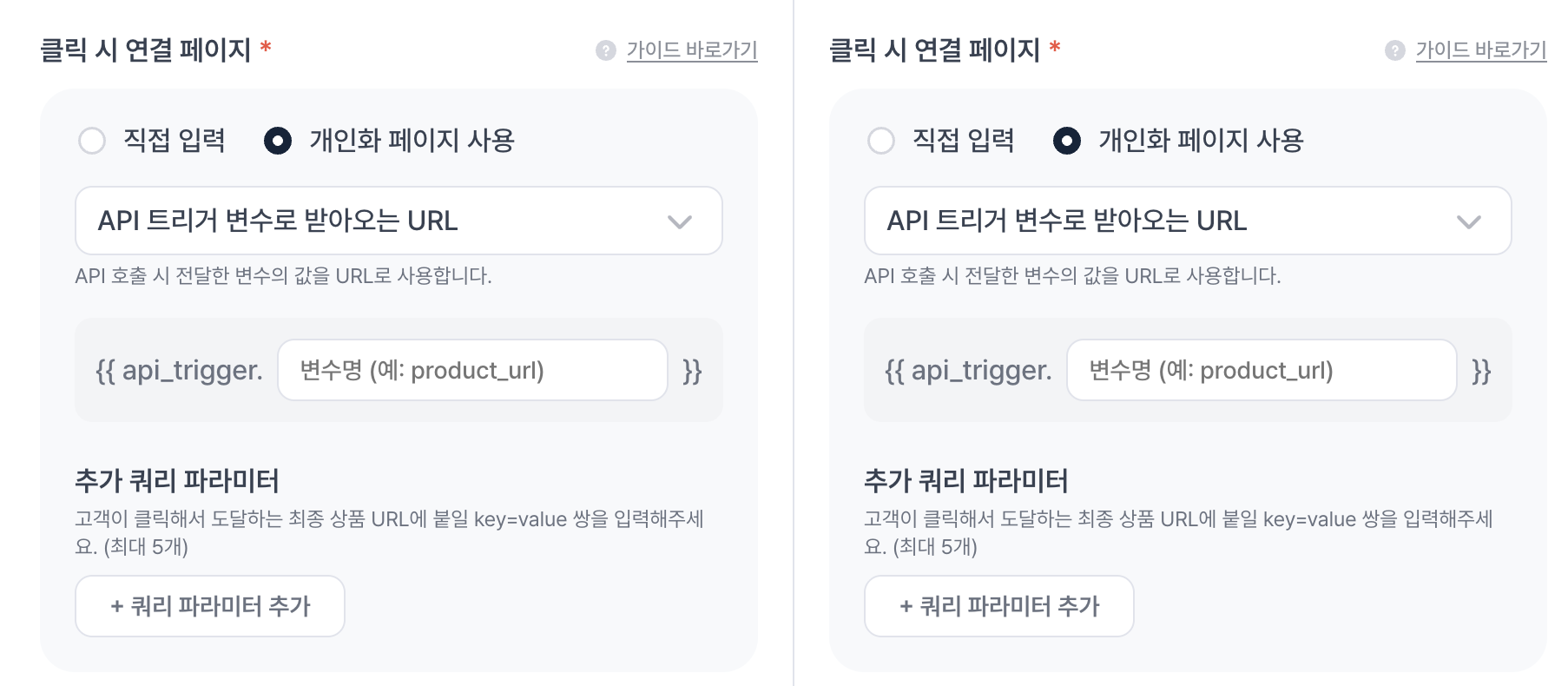
API Triggered Campaign을 사용하는 캠페인에서만 노출되는 옵션이에요. 클릭 시 연결 페이지를 API 호출 시점에 외부 시스템이 함께 보낸 URL로 지정할 수 있어, 캠페인 작성 시에는 변수명만 정해두고 실제 이동할 URL은 매 호출마다 페이로드로 넘기는 방식입니다.
선택 방법
- 클릭 시 연결 페이지 영역에서 개인화 페이지 사용 라디오 버튼 선택
- 드롭다운에서 API 트리거 변수로 받아오는 URL 선택
{{ api_trigger. }}입력란에 변수명(예:product_url) 입력
이후 API Triggered Campaign 호출 시 페이로드에 product_url에 해당하는 URL을 함께 넘기면, 발송 시점에 그 값이 그대로 버튼 링크가 됩니다. 호출마다 다른 상품 페이지·주문 상세 등 동적인 URL을 그대로 태워 보낼 수 있어요.
주문 알림, 예약 확인 메일 같이 매번 다른 URL로 보내야 하는 캠페인에서 활용도가 가장 높아요. 캠페인 한 건만 만들어 두고 호출 페이로드를 바꿔 끼우는 식으로 다양한 시나리오를 커버할 수 있습니다.
4. 커스텀 쿼리 파라미터 붙이기
개인화 페이지 옵션 아래의 커스텀 쿼리 파라미터 입력란에 key=value 형식으로 값을 추가하면, 마지막 이동 URL 뒤에 그대로 붙어서 함께 전달돼요. 외부 분석 도구(UTM 파라미터, 자체 트래킹 ID 등)와 연동할 때 활용할 수 있습니다.
| 입력 예시 | 실제 이동 URL 끝에 붙는 형태 |
|---|---|
utm_source=blux&utm_medium=kakao | ?utm_source=blux&utm_medium=kakao |
ref={{ campaign_id }} | ?ref=<해당 캠페인의 ID> (개인화 변수 치환 후 전달) |
- 파라미터 값에도 개인화 변수를 그대로 사용할 수 있어요. 캠페인 ID·유저 ID 같은 값을 URL에 자동으로 끼워 보낼 때 유용합니다.
- 같은 페이지 옵션이라도 캠페인마다 다른 트래킹 값을 붙일 수 있으므로, 외부 분석 도구에서 캠페인별 유입 효과를 따로 측정하기 좋습니다.
활용 팁
- 메시지 본문 = 유저 변수 + 추천 상품 변수, 버튼 = 개인화 페이지 조합을 함께 쓰면 입력→발송→클릭→랜딩까지 일관된 개인화 흐름이 만들어져요.
- 특히 카카오 브랜드 메시지처럼 이미지 포함 채널에서 효과가 큽니다.