알림톡 템플릿 만들기·검수 요청
알림톡은 카카오 검수를 통과한 템플릿만 발송할 수 있는 정형 메시지예요. 에이전트가 본문·버튼·변수를 갖춘 템플릿 초안을 만들어 카카오 말풍선 미리보기 카드로 보여주고, 알림톡 템플릿 생성하기를 클릭하면 임시저장 상태로 등록됩니다.
"주문 완료 안내용 알림톡 템플릿을 만들어줘"
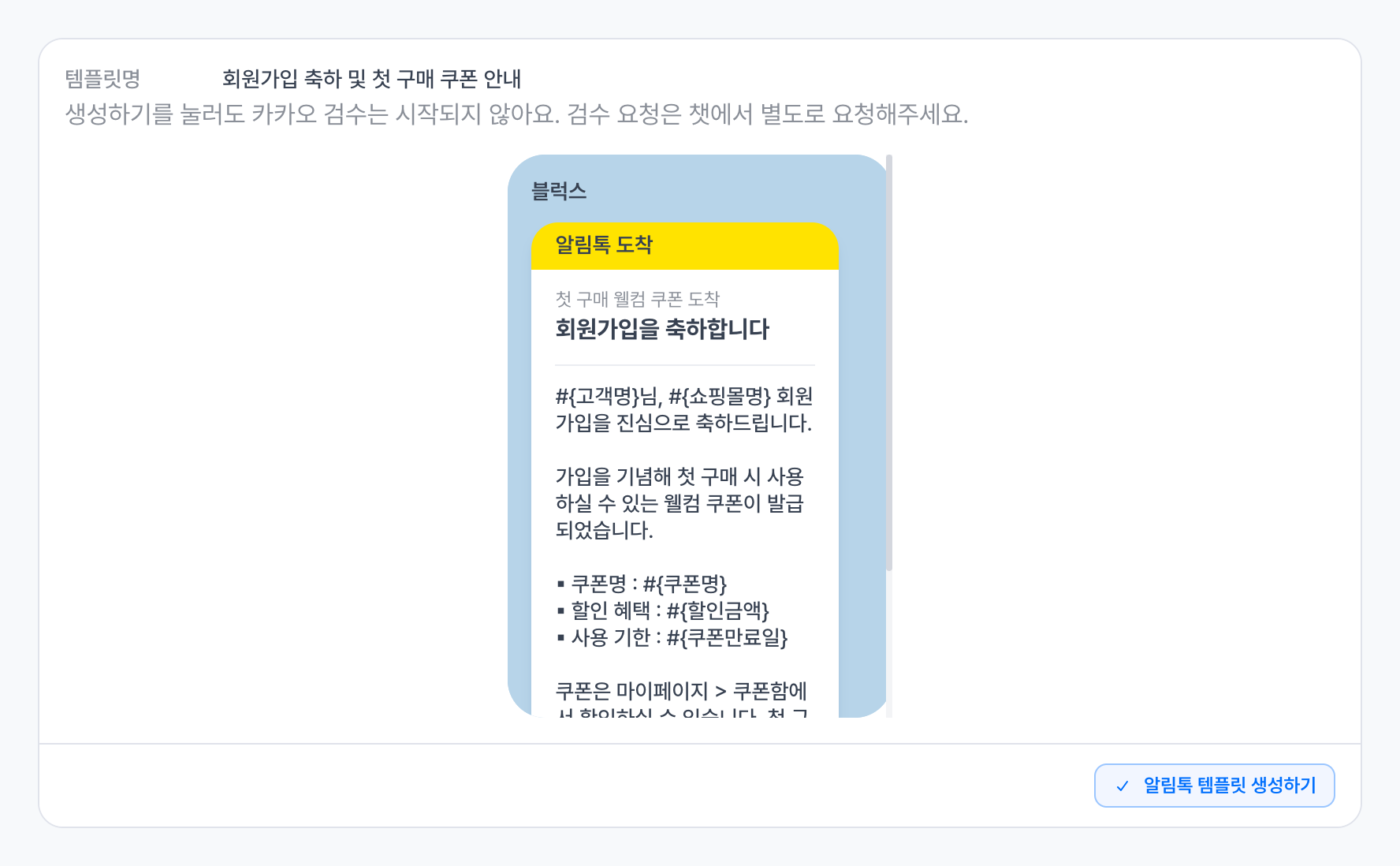
에이전트가 구성하는 것
| 항목 | 내용 |
|---|---|
| 템플릿 유형 | 기본형, 강조표기형(상단 타이틀 강조), 이미지형(상단 2:1 이미지), 아이템 리스트형 네 가지 모두 지원 |
| 본문과 변수 | 검수 기준에 맞는 정보성 문구와 #{이름} 형태의 치환 변수. 유저가 왜 받는지(주문·예약·신청 등)를 본문에 적고, 쿠폰·포인트 안내는 업체명·발급 근거·기한을 갖춰요 |
| 버튼 | 웹 링크·앱 링크·채널 추가 버튼 (최대 5개). 링크 주소는 템플릿에 고정하지 않고 변수 자리로 두며, 실제 주소는 캠페인에서 입력해요 |
| 카테고리 | 카카오 검수 기준에 맞는 템플릿 카테고리 — 잘못 고르면 반려 사유가 되므로 목적에 맞게 골라요 |
| 이미지 | 이미지형이면 2:1 규격의 알림톡 이미지를 생성해 함께 구성할 수 있어요. 카카오가 정한 배경색·글꼴·글자 크기 규격에 맞춰 만듭니다 |
기존 템플릿을 불러와 확인하거나, 임시저장·반려 상태의 템플릿을 수정할 수도 있어요. 반려된 템플릿은 최신 반려 코멘트를 먼저 읽고 지적된 부분만 고칩니다.
노트
2026년 11월 1일부터 바뀐 카카오 알림톡 심사 기준을 반영했어요. 앱 설치 유도, 장바구니 상품 구매 유도, 동의 없는 쿠폰 발급 안내처럼 알림톡으로 보낼 수 없는 내용을 요청하면 에이전트가 그 이유를 설명하고 브랜드 메시지 같은 다른 채널을 제안합니다.
검수 흐름
- 템플릿 초안 생성 — 제안 카드에서 알림톡 템플릿 생성하기를 클릭하면 임시저장 상태로 등록돼요. 이 단계에서는 아직 카카오 검수가 시작되지 않습니다.
- 검수 요청 — 채팅에서 "이 템플릿 검수 요청해줘"라고 별도로 요청하면 카카오 검수가 시작돼요.
- 결과 확인 — 승인되면 알림톡 캠페인에 바로 쓸 수 있어요. 반려되면 반려 사유를 에이전트에게 물어 확인하고, 템플릿을 수정해 다시 검수를 요청합니다.
경고
검수 요청은 되돌릴 수 없어요. 검수 중에는 템플릿을 수정할 수 없으므로, 에이전트도 사용자가 명시적으로 요청할 때만 검수를 접수합니다. 요청 전에 본문과 버튼을 충분히 검토해 주세요.
노트
검수 중·승인 상태의 템플릿은 에이전트가 수정할 수 없어요. 승인된 템플릿을 고치려면 콘솔에서 임시저장 상태로 되돌린 뒤 수정합니다.