앱푸시
앱푸시 소개
앱푸시는 앱을 설치한 유저에게 푸시 알림을 보내는 채널입니다.
별도의 비용 없이 발송할 수 있고, 유저의 잠금화면·알림함에 즉각 노출되기 때문에 재방문 유도, 이벤트 안내, 트리거 기반 넛징에 효과적입니다.
앱푸시는 블럭스 Mobile SDK 연동이 완료된 앱에서만 발송이 가능합니다. 연동 전이라면 [모바일 SDK > iOS] · [모바일 SDK > Android] · [모바일 SDK > Flutter] 가이드를 먼저 참고해 주세요.
앱푸시 사용하기
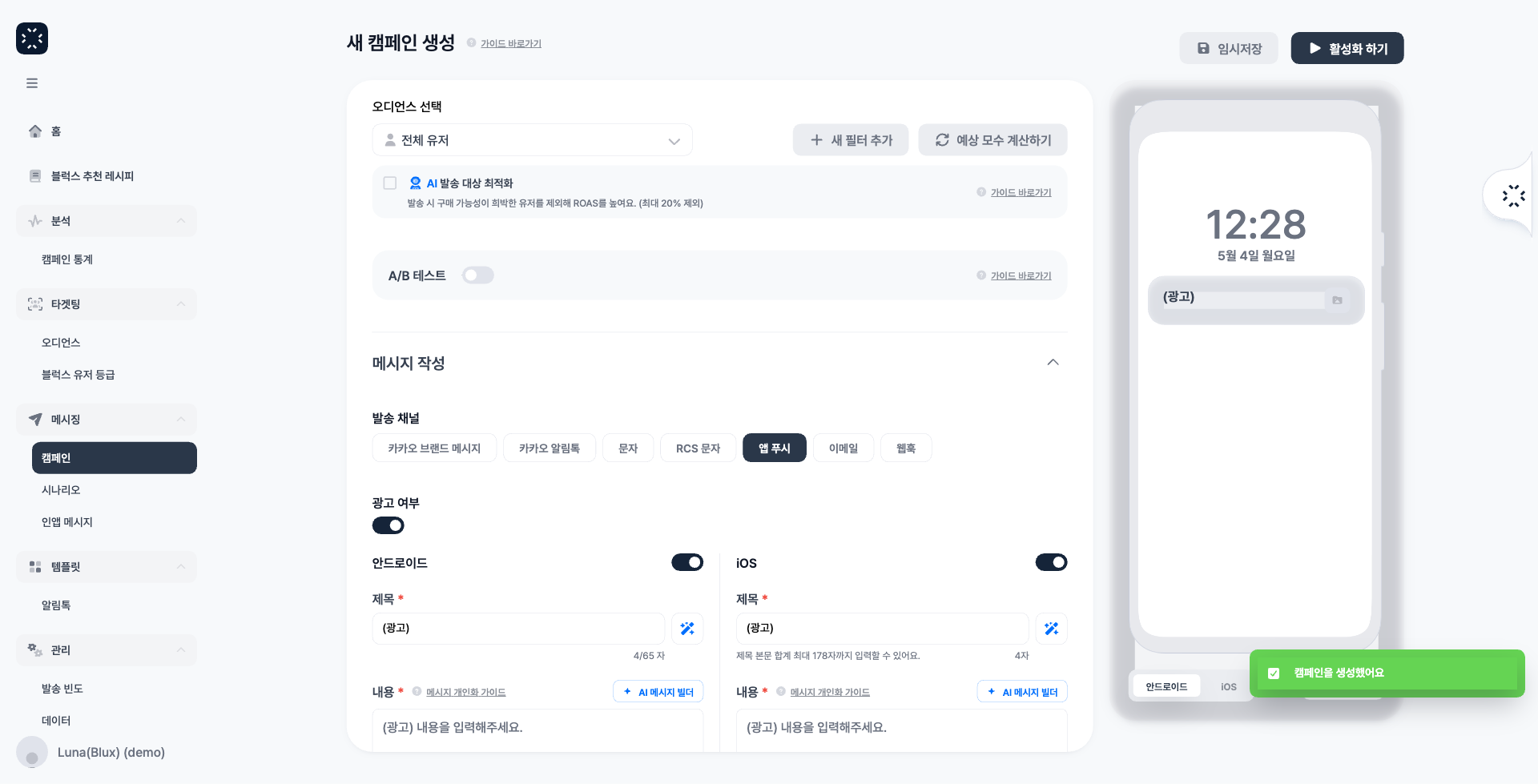
블럭스 콘솔에서 캠페인 또는 시나리오를 만들 때 발송 채널로 앱푸시를 선택하면, 아래와 같은 순서로 메시지를 작성합니다.
1. 광고 여부 설정하기
상단의 광고 여부 토글로 메시지가 광고성인지 정보성인지 선택합니다.
- 광고 여부 ON: 안드로이드·iOS 제목 앞에 자동으로
(광고)문구가 추가됩니다. - 광고 여부 OFF: 자동 추가되었던
(광고)문구가 제목에서 제거됩니다.
(광고) 표기는 제목 또는 본문 중 한 곳에만 포함되어 있으면 됩니다. 토글을 ON으로 두면 제목에 자동 추가되지만, 표기 위치를 본문으로 옮기고 싶다면 제목에서 (광고)를 지우고 본문 가장 앞에 직접 입력해도 무방합니다.
광고성 앱푸시는 전체·푸시 채널 마케팅 수신 동의를 함께 확인합니다.
| 필드 | 설명 |
|---|---|
marketing_notification_consent | 전체 마케팅 수신 동의 |
marketing_notification_push_consent | 푸시 채널 마케팅 수신 동의 |
두 필드가 모두 미설정이거나 둘 중 하나라도 false이면 발송되지 않습니다. 한 필드가 true이고 다른 필드가 미설정인 경우에는 발송됩니다.
미설정은 해당 필드가 유저 정보에 없는 상태입니다. 정확한 동의 상태를 관리하려면 두 필드를 모두 연동해 주세요.
2. 운영체제(OS)별 메시지 작성하기
블럭스에서는 안드로이드와 iOS 메시지를 OS별로 따로 작성할 수 있습니다.
각 OS별 토글을 켜면 입력 폼이 활성화되고, 끄면 해당 OS로는 발송되지 않습니다. 단, 최소 한 개의 OS는 반드시 켜져 있어야 합니다.
같은 내용을 두 OS에 동일하게 보내거나, OS별 표현·길이 제한 차이에 맞춰 다르게 작성할 수도 있습니다.
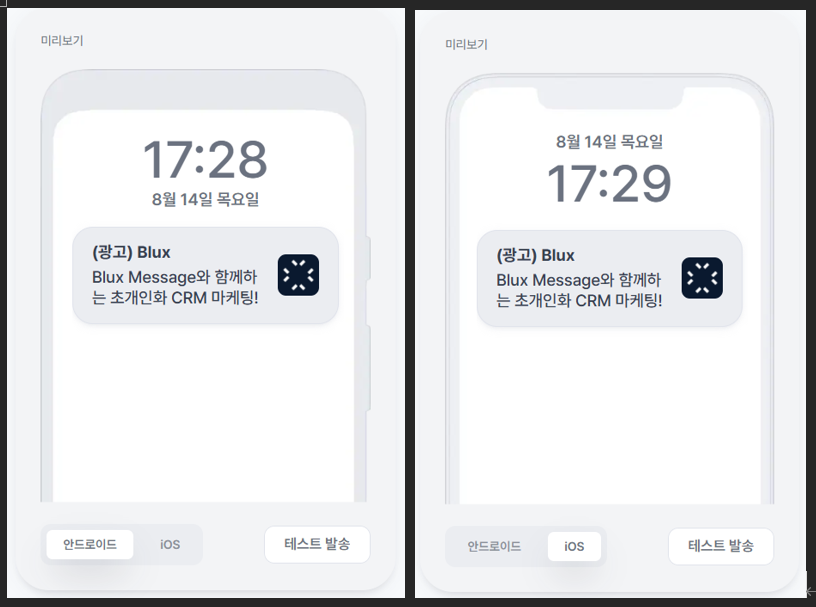
OS별 입력 항목
| 입력 항목 | 안드로이드 | iOS |
|---|---|---|
| 제목 (필수) | 최대 65자 | 제목 + 본문 합계 최대 178자 |
| 내용 (필수) | 최대 240자 | 제목 + 본문 합계 최대 178자 |
| 클릭 시 연결 페이지 (필수) | 링크/딥링크 직접 입력 또는 개인화 페이지 사용 | 링크/딥링크 직접 입력 또는 개인화 페이지 사용 |
| 이미지 (선택) | 첨부 가능 | 첨부 가능 |
iOS는 알림 영역에 표시될 수 있는 글자 수가 제한되어 있어 제목+본문 합계 178자까지만 입력이 가능합니다. 안드로이드는 제목 65자, 본문 240자로 각각 별도 제한됩니다.
3. 클릭 시 연결 페이지 설정하기
앱푸시를 클릭했을 때 이동할 화면을 지정합니다. 두 가지 방식 중 선택할 수 있습니다.
직접 입력
웹 URL(https://...) 또는 앱 딥링크(myapp://...)를 직접 입력합니다.
- 최대 400자까지 입력 가능합니다.
- 개인화 변수(예:
{{trigger_event.item_id}})를 함께 사용할 수 있어, 유저별로 서로 다른 페이지로 연결할 수 있습니다.
개인화 페이지 사용
유저별 행동 데이터나 AI 추천을 기반으로 자동으로 페이지를 연결합니다.
| 옵션 | 설명 |
|---|---|
| 마지막으로 장바구니에 담은 상품 페이지 | 유저가 가장 최근에 장바구니에 담은 상품의 상세 페이지로 연결 |
| 마지막으로 방문한 상품 페이지 | 유저가 가장 최근에 본 상품의 상세 페이지로 연결 |
| 마지막으로 구매한 상품 페이지 | 유저가 가장 최근에 구매한 상품의 상세 페이지로 연결 |
| 마지막으로 좋아요한 상품 페이지 | 유저가 가장 최근에 좋아요한 상품의 상세 페이지로 연결 |
| 시나리오 시작 이벤트의 상품 페이지 | 시나리오 트리거 이벤트에 포함된 상품의 상세 페이지로 연결 (시나리오 한정) |
| 시나리오 시작 이벤트의 URL | 시나리오 트리거 이벤트에 포함된 URL로 연결 (시나리오 한정) |
| 단일 상품 페이지 (AI 상품 추천) | 블럭스 AI가 추천한 단일 상품의 상세 페이지로 연결 |
| 블럭스 AI 랜딩페이지 (AI 상품 추천) | 블럭스 AI가 추천한 여러 상품을 모아 보여주는 개인화 랜딩페이지로 연결 |
AI 상품 추천 옵션은 AI 상품 추천 기능이 활성화된 애플리케이션에서 사용할 수 있습니다. 자세한 내용은 [개인화 > 개인화 랜딩페이지]를 참고해 주세요.
4. 이미지 첨부하기 (선택)
앱푸시에 이미지를 첨부하면, 알림 영역에서 썸네일 형태로 함께 노출됩니다. 상품 이미지·이벤트 배너 등을 활용해 클릭률을 높일 수 있습니다.
이미지 슬롯 위 드롭다운에서는 다음 두 가지 방식 중 하나를 선택할 수 있습니다.
| 옵션 | 이미지가 결정되는 시점 |
|---|---|
| 직접 업로드 | 캠페인 작성 시점에 업로드한 이미지가 모든 유저에게 동일하게 노출됩니다. |
| API 트리거 변수로 받아오는 이미지 | API Triggered Campaign에서만 노출되는 옵션으로, 외부 시스템이 호출 시 함께 보낸 페이로드의 이미지 URL을 발송 시점에 그대로 사용합니다. |
API 트리거 변수로 받아오는 이미지
이 옵션을 선택하면 변수명 입력란이 함께 열립니다. 입력한 변수명(예: item_image_url)에 대응하는 값이 API Triggered Campaign 호출 시 페이로드(api_trigger.item_image_url)로 전달되어야 하고, 발송 시점에 그 URL이 곧바로 푸시 이미지로 사용됩니다.
주문 알림에서 매번 다른 상품 이미지를 노출하거나, 외부 시스템이 만든 동적 배너를 호출 한 번으로 그대로 푸시에 태우고 싶을 때 활용할 수 있습니다. API 트리거 캠페인 자체에 대한 자세한 설명은 [API Triggered Campaign]을 참고해 주세요.
안드로이드 — 기본형 / 큰 이미지형
안드로이드 앱푸시는 이미지 표시 방식을 기본형과 큰 이미지형 중에서 고를 수 있습니다.
| 방식 | 노출 모습 |
|---|---|
| 기본형 | 제목·내용 옆에 작은 썸네일로 표시됩니다. |
| 큰 이미지형 | 알림을 접으면 이미지만 크게 보이고, 펼치면 이미지 아래에 제목·내용이 함께 보입니다. |
큰 이미지형은 가로로 긴 영역에 맞춰 가로:세로 비율 5:1~8:1(가로 300~2,000px) 이미지를 등록해야 하며, 이미지를 넣지 않으면 발송할 수 없습니다. 이미지를 올린 뒤 큰 이미지형으로 바꿔 비율이 맞지 않게 되면 활성화가 막히고 이미지 입력란에 안내가 표시돼요. 임시저장은 그대로 할 수 있습니다. iOS에는 적용되지 않고 안드로이드에서만 동작합니다.
AI 메시지 빌더 활용하기
내용 입력란 우측 상단의 AI 메시지 빌더를 사용하면 캠페인 목적·톤앤매너에 맞는 앱푸시 문안을 자동으로 생성해 줍니다.
문안 작성에 시간을 줄이고 다양한 변형을 빠르게 테스트해 보고 싶다면 적극 활용해 보세요.
개인화 변수 활용하기
제목·내용·연결 페이지 모두 Liquid 문법을 활용한 개인화 변수를 지원합니다.
안녕하세요 {{ name | default: "고객" }}님,
오늘 {{ latest_cartadd_item.name }} 상품이 다시 입고되었어요!
자세한 변수 종류와 문법은 [캠페인 작성 > 개인화 변수 사용하기]를 참고해 주세요.
발송 전 체크리스트
본 발송 전에 반드시 내부 인원을 대상으로 캠페인을 활성화해 실제 앱푸시를 수신하고, 아래 항목을 하나씩 점검해 주세요. 테스트 발송 단계만으로는 잡히지 않는 이슈(성공 수 미집계, 딥링크 미동작, 이미지 누락 등)가 있을 수 있습니다.
① 발송 채널 등록 — FCM / APNs 인증 정보 전달이 완료되었나요?
앱푸시는 Android(FCM) · iOS(APNs) 인증 정보가 애플리케이션에 발신 프로필로 등록되어 있어야 발송됩니다. 등록되지 않은 OS로는 발송 자체가 실행되지 않습니다.
필요한 정보(Android: Sender ID + Service Account JSON / iOS: Key .p8 + Key ID + Team ID + 앱 Bundle ID)와 발급 절차는 [시작하기 > 계정 세팅하기 > 앱푸시]를 참고해 담당 매니저에게 전달하고, 발신 프로필 등록이 완료되었는지 먼저 확인해 주세요.
② iOS — 발송 성공 수가 성과 지표에 정상 집계되나요?
iOS는 APNs 푸시 연동 추가 설정이 필요합니다. SDK는 연동했더라도 [모바일 SDK > iOS > 푸시 메시지 연동] 섹션을 빠뜨리는 경우가 많고, 이 경우 발송은 되어도 성과 지표의 발송 성공 수가 0으로 집계됩니다.
내부 iOS 기기를 대상으로 직접 캠페인을 활성화한 뒤,
- 푸시가 잠금화면·알림함에 실제로 도착하는지
- 콘솔 성과 화면에서 발송 성공 수가 정상적으로 올라오는지
두 가지를 모두 확인해 주세요. 성공 수가 올라오지 않으면 푸시 연동 단계를 다시 점검해야 합니다.
③ Android — 알림 아이콘이 올바르게 표시되나요?
안드로이드 앱푸시는 알림 아이콘 리소스 설정을 따로 해 두지 않으면 흰색 사각형 등 잘못된 아이콘으로 노출될 수 있습니다.
내부 안드로이드 기기로 발송한 푸시의 아이콘이 의도한 모양·색상으로 보이는지 확인하고, 아이콘이 깨져 보인다면 [모바일 SDK > Android > 알림 아이콘 설정]을 참고해 리소스를 등록해 주세요.
④ 마지막 행동한 상품 → 딥링크 랜딩이 정상 동작하나요?
클릭 시 연결 페이지를 마지막으로 본 상품 / 장바구니 담은 상품 / 구매한 상품 / 좋아요한 상품 등 개인화 페이지로 설정한 경우, 실제로 앱에서 해당 상품 상세 페이지로 딥링크 랜딩이 잘 되는지 확인해 주세요.
상품 카탈로그 연동 시 상품마다 데스크톱·모바일·앱 URL을 각각 등록해야 하는데, 앱 URL이 비어 있으면 마지막 행동한 상품 기능에서 딥링크가 만들어지지 않아 랜딩이 동작하지 않습니다. 카탈로그에 앱 URL이 채워져 있는지 [상품 카탈로그 연동]을 참고해 점검해 주세요.
⑤ https:// 랜딩 + 딥링크 랜딩 — 둘 다 테스트했나요?
앱푸시 클릭 시 연결 페이지는 두 가지 형태가 가능하므로, 두 종류 모두 내부 기기에서 클릭 테스트를 진행해 주세요.
- 딥링크 (
myapp://...) — 앱 내 정확한 화면으로 이동하는지 확인 https://로 시작하는 웹 URL — 블럭스 SDK가 자체 웹뷰를 띄워 페이지를 렌더링합니다. 자체 앱의 웹뷰·세션·스크롤·뒤로가기 동작과 충돌이 발생할 수 있어 반드시 실제 동작을 눈으로 확인해야 합니다.
웹뷰 충돌 등 SDK 동작에 이슈가 있다면 담당 매니저에게 문의해 주세요.
⑥ 이미지 첨부 — 알림에 정상 노출되나요?
이미지를 첨부한 앱푸시라면, 내부 기기에서 알림 영역에 이미지 썸네일이 깨지지 않고 정상적으로 표시되는지 확인해 주세요. 푸시 알림 썸네일 크기는 OS별로 다르므로, 정사각형에 가까운 비율의 이미지가 가장 안정적으로 노출됩니다.