개인화 유저 변수
개인화 유저 변수는 유저별 속성 값을 메시지 본문에 자동으로 치환하는 기능이에요.
한 번의 캠페인 작성으로도 받는 사람마다 자기 이야기처럼 보이는 메시지를 보낼 수 있습니다.
1. 메시지에 변수 추가하기
캠페인 메시지 작성 영역의 내용 박스 하단에 유저 정보 / 상품 추천 정보 2개 버튼이 있어요.
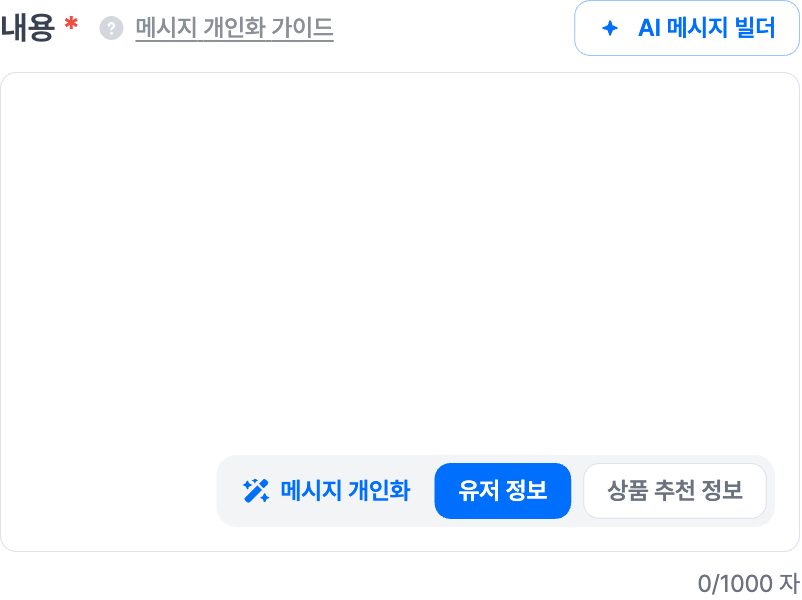
유저 정보 버튼을 클릭하면 변수 선택 팝오버가 열려요.
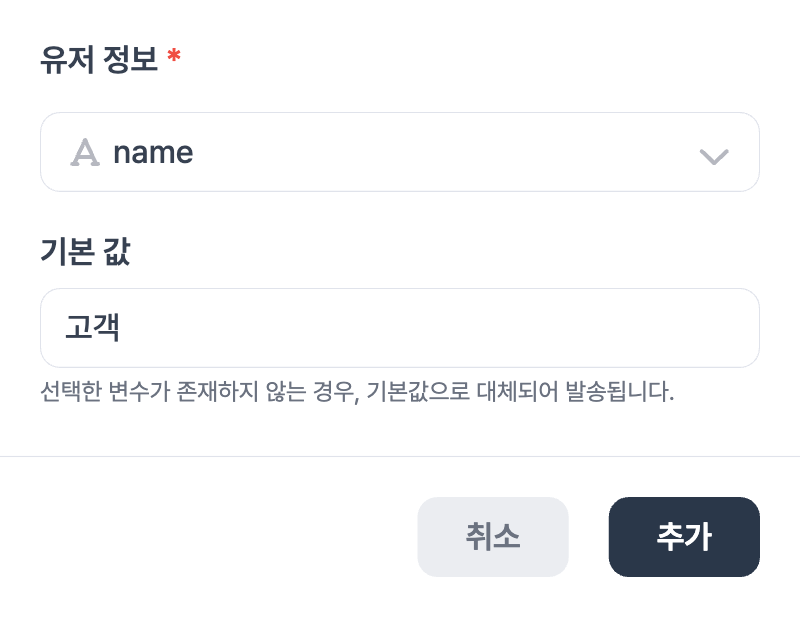
| 항목 | 설명 |
|---|---|
| 유저 정보 | 메시지에 끼워 넣을 유저 속성을 1개 선택합니다. 검색창으로 빠르게 찾을 수 있어요. |
| 날짜 형식 (선택) | 날짜 타입 변수를 고르면 나타납니다. 발송 시 날짜를 어떤 모양으로 표시할지 고릅니다. |
| 기본 값 (선택) | 선택한 변수 값이 그 유저에게 존재하지 않거나 비어 있을 때 대신 표시할 텍스트입니다. (예: 이름이 없을 때 고객) |
기본 값을 비워 두면, 변수 값이 없거나 비어 있는 유저는 발송 대상에서 제외됩니다. 이름처럼 비어 있는 유저가 많은 변수는 기본 값을 채워 두는 걸 권장해요. 반대로 값이 있는 유저에게만 보내고 싶다면 기본 값을 비워 두면 됩니다.
값을 채우고 추가를 클릭하면 본문 커서 위치에 변수가 삽입됩니다. 실제 발송 시점에 그 자리가 유저별 실제 값(또는 기본 값)으로 치환되어 나가요.
변수 이름표
메시지 편집기와 미리보기에서는 변수가 {{ item_recommendations.0.0.name }} 같은 코드 대신 1번째 추천 상품 · 상품명처럼 한글 이름표로 보여요. 기본 값을 넣었으면 **이메일 (없으면 "고객")**처럼 함께 표시됩니다.
- 이름표에 마우스를 올리면 원래 코드를 볼 수 있어요.
- 이름표를 클릭하면 변수 선택 팝오버가 현재 값으로 채워져 열려요. 그 변수만 고치거나 삭제할 수 있습니다.
- 본문에
{{ 변수명 }}을 직접 입력해도 커서가 괄호 밖으로 나가면 이름표로 바뀌어요. - 복사하거나 잘라내면 원래 코드가 복사됩니다.
저장되는 내용과 글자 수 계산은 원래 코드 기준이에요. 이메일 HTML 편집기, 변수 목록에 없는 변수, {% %} 태그는 이름표 없이 코드 그대로 보입니다.
날짜 형식 고르기
last_active_at처럼 날짜 타입인 변수를 고르면 날짜 형식 선택이 나타나요. 기본 형식(예: 2026년 9월 15일 오후 2시 57분) 외에 2026.09.15, 2026-09-15, 2026년 9월 15일, 9월 15일, 2026년 9월 15일 14:57, 14:57 형식을 고를 수 있고, 발송 시점에 애플리케이션 시간대 기준으로 표시됩니다. 형식을 고르면 본문에 {{ last_active_at | date: "YYYY-MM-DD" }}처럼 삽입돼요.
같은 메시지 안에 변수를 여러 개 넣을 수 있어요. 예: {{ name }}님, {{ membership }} 등급 고객님께 드리는 특별 혜택!
변수를 여러 개 사용할 때는 한 변수씩 유저 정보 버튼으로 추가하면 돼요.
2. 사용 가능한 변수 목록
변수 선택 드롭다운에는 애플리케이션이 보유한 모든 유저 속성이 노출됩니다. 각 변수 옆에는 한글 설명이 함께 표시되고, 설명이 있는 속성이 먼저, 그 안에서는 기본 속성 → 애플리케이션 커스텀 속성 순으로 정렬되어 있어요. 커스텀 속성도 데이터 페이지에서 설명을 등록해 두면 설명과 함께 앞쪽에 보입니다. 영어 키 이름이 익숙하지 않아도 한글 설명만 보고 빠르게 고를 수 있습니다.
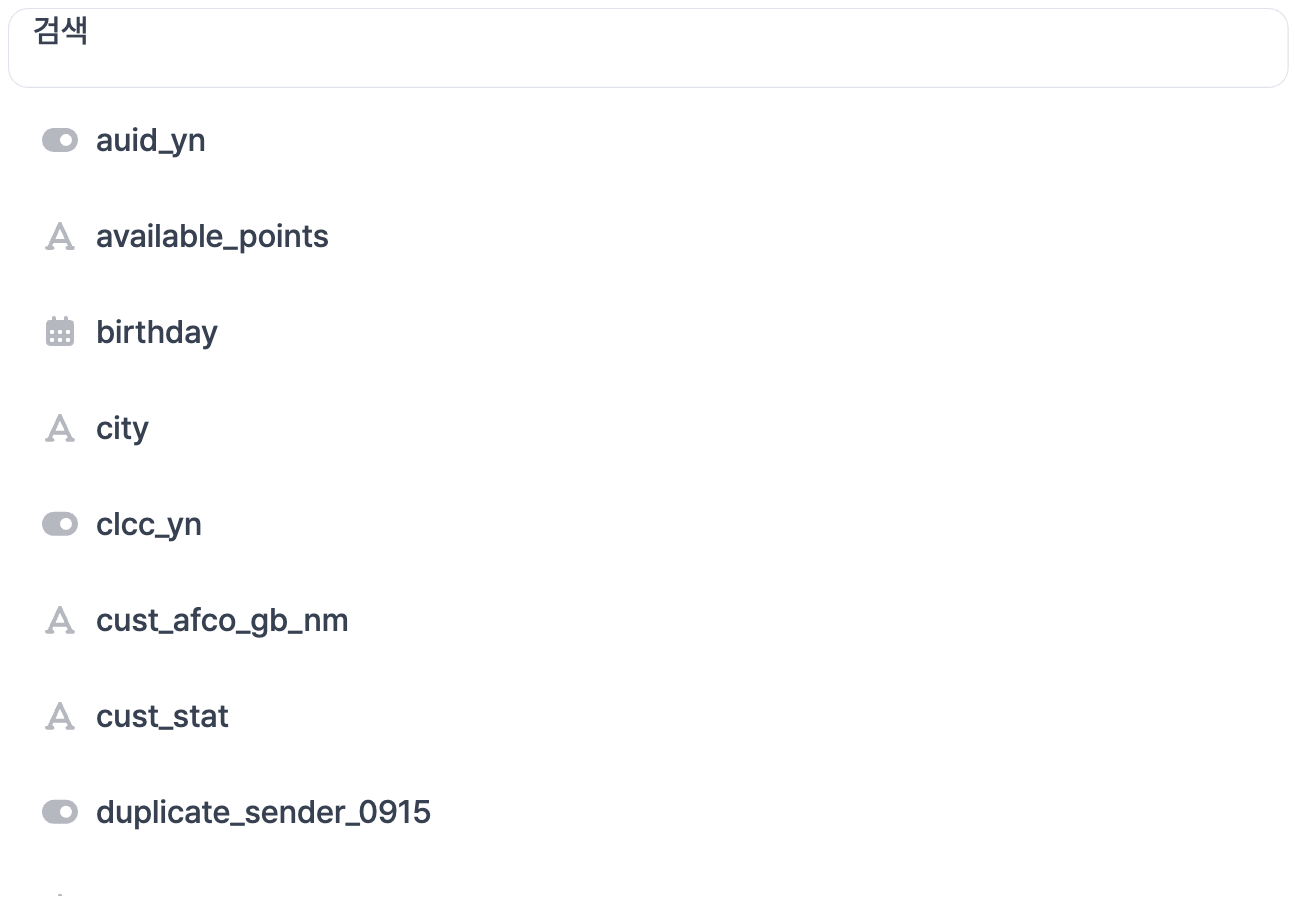
블럭스가 기본으로 제공하는 속성과, 애플리케이션이 데이터 페이지에서 직접 추가한 커스텀 속성을 모두 사용할 수 있어요.
자주 쓰는 기본 속성
| 변수 표기 | 설명 |
|---|---|
{{ name }} | 유저 이름 |
{{ age }} | 유저 나이 |
{{ gender }} | 성별 |
{{ phone_number }} | 전화번호 |
{{ email_address }} | 이메일 |
{{ blux_user_tier }} | 블럭스 유저 등급 |
{{ last_active_at }} | 마지막 활동 시각 |
{{ send_date }} | 발송 시점의 날짜 (예: 2026-05-27) — 인사말 등에서 활용 |
마지막 행동 상품 변수
유저가 가장 최근에 한 행동(장바구니·방문·구매·좋아요)에 연결된 상품 정보를 끼워 넣을 수 있어요.
| 변수 표기 | 설명 |
|---|---|
{{ latest_cartadd_item.name }} | 마지막으로 장바구니에 담은 상품명 |
{{ latest_cartadd_item.item_url_mobile }} | 마지막으로 장바구니에 담은 상품 링크 |
{{ latest_cartadd_item.brand_message_image_url }} | 마지막으로 장바구니에 담은 상품 이미지 |
{{ latest_product_detail_view_item.name }} | 마지막으로 본 상품명 |
{{ latest_product_detail_view_item.item_url_mobile }} | 마지막으로 본 상품 링크 |
{{ latest_product_detail_view_item.brand_message_image_url }} | 마지막으로 본 상품 이미지 |
{{ latest_purchase_item.name }} | 마지막으로 구매한 상품명 |
{{ latest_purchase_item.item_url_mobile }} | 마지막으로 구매한 상품 링크 |
{{ latest_purchase_item.brand_message_image_url }} | 마지막으로 구매한 상품 이미지 |
{{ latest_like_item.name }} | 마지막으로 좋아요한 상품명 |
마케팅 수신 동의 변수
유저의 채널별 수신 동의 상태를 표시할 수 있어요.
| 변수 표기 | 설명 |
|---|---|
{{ marketing_notification_consent }} | 마케팅 수신 동의 여부 (전체) |
{{ marketing_notification_sms_consent }} | 광고 문자 수신 동의 여부 |
{{ marketing_notification_email_consent }} | 광고 이메일 수신 동의 여부 |
{{ marketing_notification_kakao_consent }} | 광고 카카오톡 수신 동의 여부 |
{{ marketing_notification_push_consent }} | 광고 앱푸시 수신 동의 여부 |
이 외에도 애플리케이션이 직접 추가한 모든 커스텀 유저 속성을 동일한 방식으로 사용할 수 있습니다.
3. 이미지·링크에도 변수 사용하기
개인화 변수는 메시지 본문 텍스트뿐 아니라 메시지의 이미지 URL과 버튼 링크 URL에도 사용할 수 있어요. 예를 들면 다음과 같이 활용할 수 있습니다.
- 이미지 URL — 유저가 마지막으로 본 상품 이미지를 메시지 이미지로 노출
- 예:
{{ latest_product_detail_view_item.brand_message_image_url }}
- 예:
- 버튼 링크 URL — API 트리거 캠페인에서 외부 시스템이 함께 보낸 값을 그대로 URL에 끼워 넣기
- 예:
https://shop.example.com/orders/{{ api_trigger.order_id }}
- 예:
이미지 URL에 변수를 넣으면 미리보기의 이미지 자리에 어떤 상품의 이미지로 발송되는지가 표시돼요. (예: "1번째 추천 상품의 이미지로 발송돼요", "마지막으로 본 상품의 이미지로 발송돼요") 이미지 주소가 잘못되어 불러오지 못하면 이미지를 불러오지 못했어요라는 안내가 따로 보이니, 활성화 전에 확인하세요.
API 트리거 변수 (api_trigger.*)
API 트리거 캠페인을 사용하는 경우, 외부 시스템이 호출 시 함께 보낸 페이로드 값을 api_trigger.<필드명> 형태로 메시지 본문·이미지·링크 어디서나 끼워 넣을 수 있어요. 이미지·링크에 변수를 직접 타이핑하지 않아도 입력란 옆 변수 선택 버튼에서 API 트리거 변수 카테고리를 골라 추가할 수 있습니다.
시나리오 트리거 이벤트 변수 (trigger_event.*)
시나리오 메시지에서는 시작 블록의 트리거 이벤트에 담긴 값을 trigger_event.<속성명> 형태로 쓸 수 있어요. 변수 선택 팝오버의 트리거 이벤트 카테고리에서 고를 수 있습니다.
| 변수 표기 | 설명 |
|---|---|
{{ trigger_event.captured_at }} | 트리거 이벤트가 발생한 시각. 날짜 타입이라 날짜 형식을 고를 수 있어요. (예: 주문 완료 알림의 주문일) |
{{ trigger_event.item.name }} | 트리거 이벤트에 담긴 상품명. item_url·brand_message_image_url 등 상품 정보도 같은 방식으로 씁니다. |
{{ trigger_event.<속성명> }} | 트리거 이벤트의 그 외 속성. Cafe24 연동 애플리케이션의 주문 이벤트에는 첫 상품명과 상품 종수를 합친 order_name(예: ○○ 외 2건)이 함께 들어와요. |
앱푸시 이미지를 변수로 받아오기
앱푸시는 이미지 슬롯에서 API 트리거 변수로 받아오는 이미지 옵션을 별도로 선택할 수 있어요. 캠페인 작성 시 변수명만 지정해 두면, 발송 시점에 외부 시스템이 보낸 api_trigger.<변수명> 값이 그대로 푸시 이미지 URL로 사용됩니다. 호출마다 다른 상품·배너 이미지를 동적으로 태워 보낼 때 활용할 수 있습니다. 자세한 동작은 [채널 > 앱푸시 > 이미지 첨부하기]를 참고해 주세요.
카카오 브랜드 메시지에서는 이미지·링크에 api_trigger.* 변수를 사용할 수 없어요.
카카오 정책상 이미지 URL과 링크 URL이 메시지 검수 시점에 확정되어 있어야 하므로, 발송 시점에 값이 결정되는 api_trigger.* 변수는 노출되지 않습니다. 텍스트 본문에는 그대로 사용할 수 있어요.
4. 사용 시 주의사항
마지막 활동 상품 정보는 약 10분 내외로 갱신됩니다. 테스트 발송 시 실데이터가 반영되기까지 약간의 지연이 있을 수 있어요.
개인화 이미지·링크가 발송 실패할 수 있는 경우
- 그 유저가 방문·장바구니·구매·좋아요 행동을 한 적이 없는 경우
- 마지막으로 행동한 상품이 삭제되었거나 품절된 경우
활성화된 캠페인에서도 위 조건에 해당하는 유저는 자동으로 실패 처리됩니다.